
Visto la richiesta di molti, ora vi spiego in breve cos’è questo annuncio e come rimuoverlo.

Se visitate il Blog da pc, vi potreste esser trovati di fronte ad un annuncio simile come quello qui sopra. Questo Blog è gratuito, ma il tempo che dedico a curarlo, mantenerlo, e controllarlo non è poco. Dunque un piccolo guadagno, seppur minuscolo, è lecito. Come fare? Abilitando le pubblicità. La diceria che “le pubblicità portino virus”, malware e altri termini che, probabilmente, la maggior parte di voi non hanno manco chiaro cosa siano, è vera…
Ma… c’è un ma.
Ci sono siti, come questo del Mugugno Genovese che hanno una “pubblicità verificata” direttamente da Google. Una pubblicità indirizzata secondo le preferenze e le ricerche che più spesso voi fate sul web, scelte, tramite un algoritmo, direttamente da Google. Questo permette che ciò che vi viene mostrato può essere (quasi sempre) di vostro interesse. I bot di Google setacciano ogni secondo il web cercando pubblicità “infette” da eliminare istantaneamente.
Di fatto quindi, ciò che vedrete su questo blog sarà al 100% sicuro. Il click inavvertito su una di queste pubblicità non creerà alcun tipo di problema, basterà “tornare indietro” o, tuttalpiù chiudere e rientrare sul sito. La pubblicità viene ofuscata con un programma che si chiama AdBlock Plus. Ho elaborato un sistema per individuare questo “plugin” e chiedere la rimozione poiché ciò azzera il mio guadagno indotto dalle vostre semplici visite. Inoltre, come già detto, tutte le pubblicità presenti sul Mugugno Genovese sono “verificate”, quindi non infette senza alcun tipo di rischio.
A questo punto vi andrò a spiegare come “rimuovere” l’adblock SOLO per questo sito.
Google Chrome
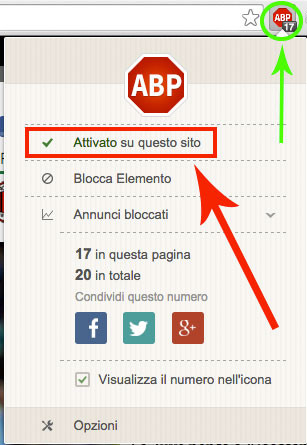

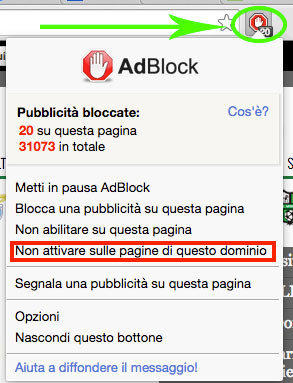
Se utilizzate il Browser di Google, chiamato Chrome, potete disattivare e attivare AdBlock a vostro piacimento, e molto semplicemente, cliccando nella parte in alto a destra del vostro browser Chrome. Basterà cliccare su “Attivato su questo sito” e modificarne l’opzione. Dopodiché seguire ciò che vi verrà detto come da screen precedenti.
E se usiamo Firefox?


Discorso analogo per chi avrà Firefox/mozzilla chiamatelo come volete. Sempre in alto a destra troverete l’opzione adatta per disattirvarlo come da screen.
Ultimi, Safari e Explorer:
Safari
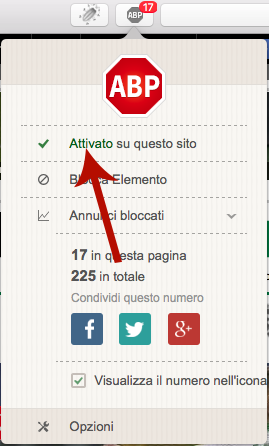
Su safari abbiamo un impostazione grafica praticamente identica a Google Chrome, e le operazioni saranno le stesse.
Per Internet Explorer invece, troverete in basso a destra il simbolino di ABP e basterà cliccare sulla zona segnalata qui sotto in rosso!